


Gửi yêu cầu cho chúng tôi – ITEDU.VN sẽ bổ sung hướng dẫn sớm nhất!







Google Classroom là một ứng dụng giúp giảng viên, học sinh và sinh viên thuận tiện và chủ động hơn trong việc học tập như là ở lớp học chính thức trực tiếp trên lớp. Ở Google Classroom người học có thể nắm bắt được các thông tin liên quan đến bài giảng mà giáo viên của họ tổ chức. Không chỉ có các bài giảng đã dạy được tải lên đây mà người học còn có thể đăng nhập vào để cập nhật các hoạt động liên quan đến bài học tiếp theo mà giáo viên triển khai. Hay nói cách khác tất cả các thông tin đều sẽ được cập nhật tại đây.
Google Classroom được nhiều người dạy và học ưa chuộng như vậy là vì ứng dụng này có tính năng tích hợp Google Docs, Google Drive và Gmail, giúp đơn giản hóa việc dạy và học. Sau đây là một số tiện ích của phần mềm này:
Sau khi đã tìm hiểu Google Classroom là gì và các tiện ích của nó thì sau đây mình xin hướng dẫn mọi người cách tham gia và cách sử dụng Google Classroom nhé.
Bước 1: Người học đăng nhập vào tài khoản Google Classroom
Bước 2: Tại ô Email or phone, bạn đăng nhập bằng tài khoản Gmail cá nhân và tham gia vào lớp học.
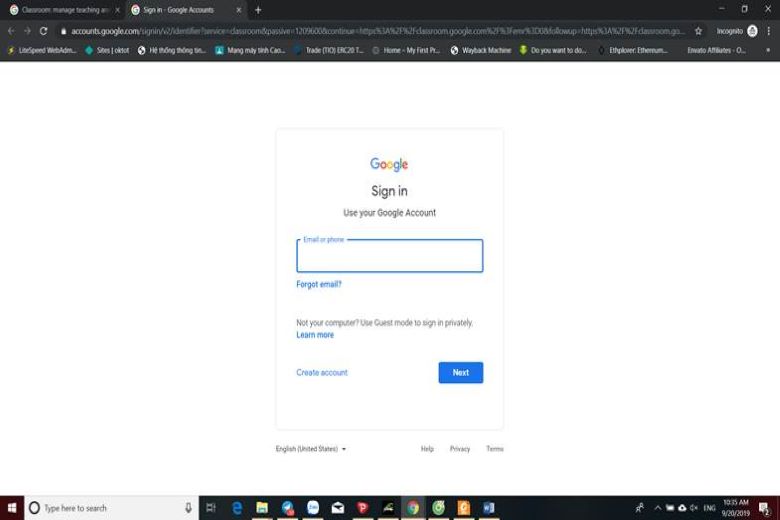
Nhập tài khoản Gmail cá nhân
Đối với trường hợp các bạn đã có được mã lớp từ giáo viên, thực hiện các bước sau đây để đăng nhập vào lớp học nhé. Đây cũng là bước rất quan trọng trong cách sử dụng Google Classroom cho học sinh.
Bước 1: Tại giao diện chính, học sinh bấm vào biểu tượng dấu (+) và sau đó chọn Tham gia lớp học.
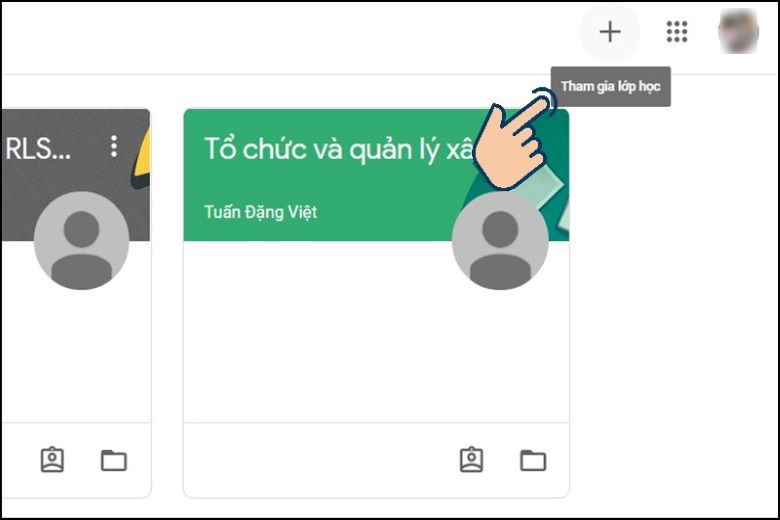
Chọn Tham gia lớp học
Bước 2: Ở giao diện Tham gia lớp học, bạn nhận mã do giáo viên cung cấp tại ô Mã lớp.
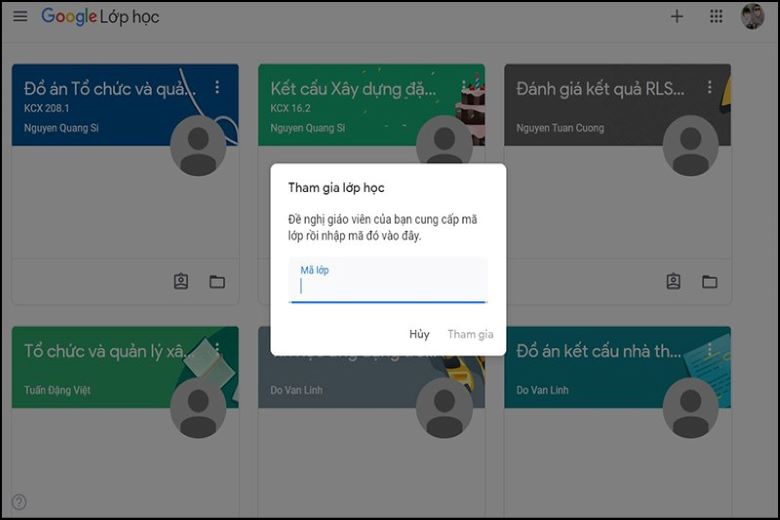
Nhập mã vào ô Mã lớp
Đối với các trường hợp các bạn đã có email từ giáo viên và được mời vào tham gia lớp học thì chúng ta thực hiện các bước như sau:
Bước 1: Học sinh truy cập vào Gmail cá nhân của họ và kiểm tra thư, chọn Email Class invitation.
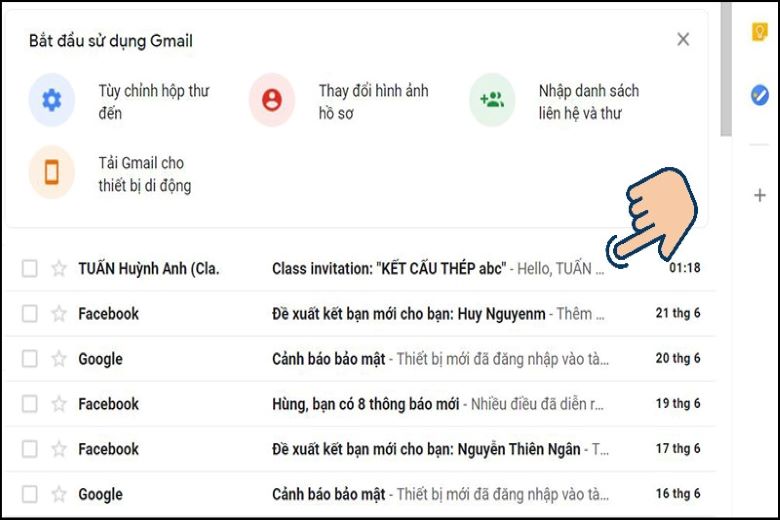
Chọn vào Class invitation
Bước 2: Tại giao diện Google Classroom, bấm chọn vào JOIN để tham gia vào lớp học.
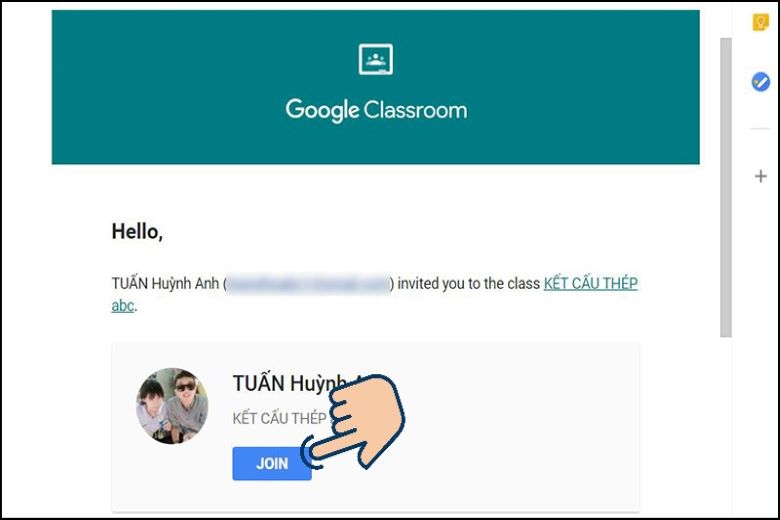
Nhấn vào JOIN
Các bạn muốn biết cách sử dụng Google Classroom để tạo bài đăng và chia sẻ với các thành viên trong lớp thì hãy tham khảo các bước dưới đây.
Bước 1: Học sinh cần chọn lớp học mà mình muốn tạo bài đăng.
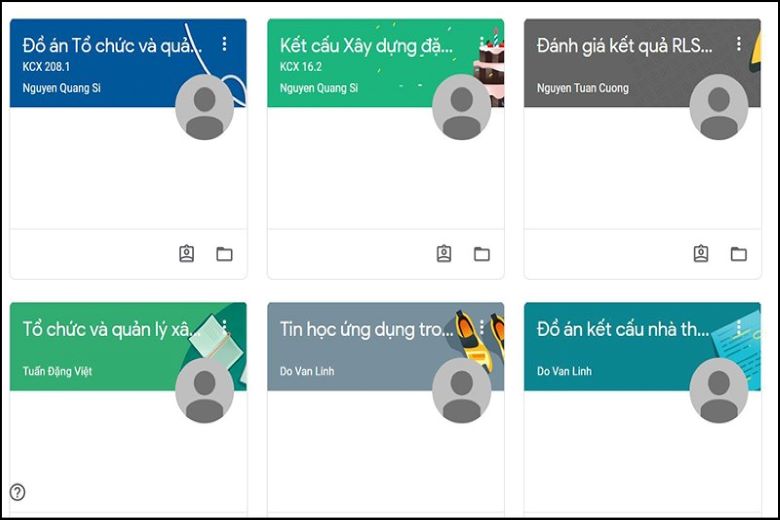
Chọn lớp muốn tạo bài đăng
Bước 2: Ở giao diện Luồng của Google Classroom, người học nhập nội dung muốn chia sẻ tại mục Chia sẻ với lớp học của bạn.
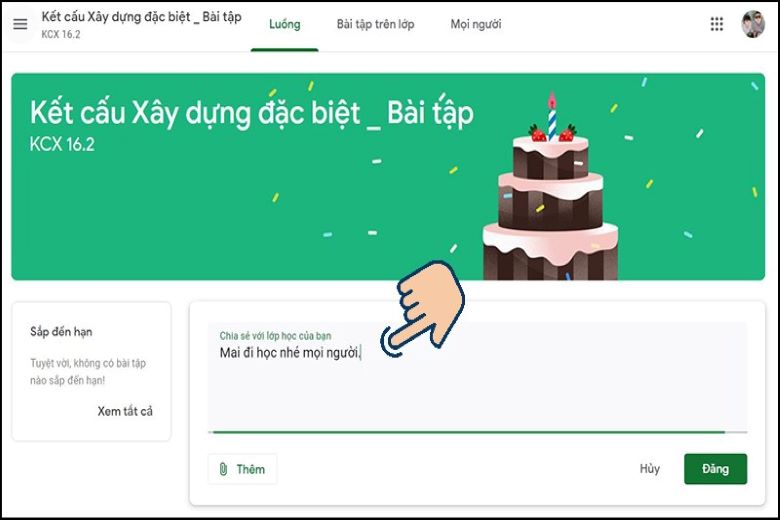
Nhập nội dung muốn chia sẻ vào Chia sẻ với lớp học của bạn
Bước 3: Ngoài nội dung, bạn cũng có thể chia sẻ các file như: Liên kết, Google Drive, Youtube, Tệp.
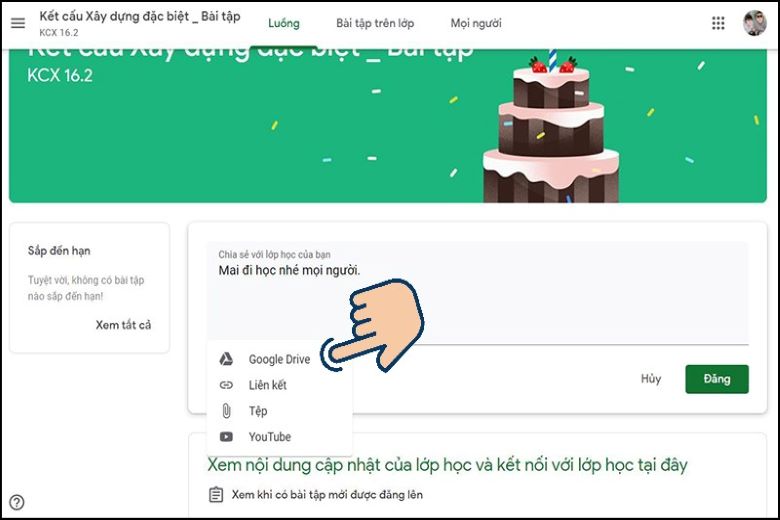
Chia sẻ các file
Dưới đây mình sẽ hướng dẫn các bạn cách sử dụng Google Classroom để kiểm tra và nộp bài cho giáo viên nhé.
Bước 1: Tại mục Bài tập trên lớp, người học chọn vào bài tập mà giáo viên yêu cầu.
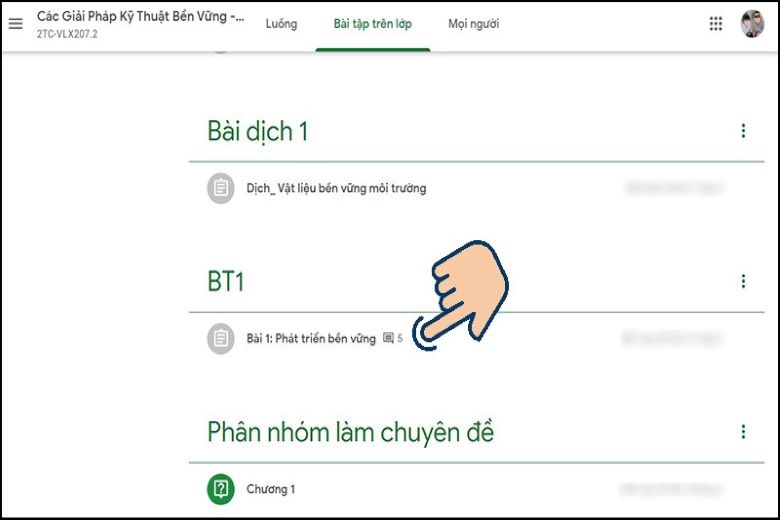
Chọn vào Bài tập trên lớp
Bước 2: Tiếp theo chọn vào File đính kèm.
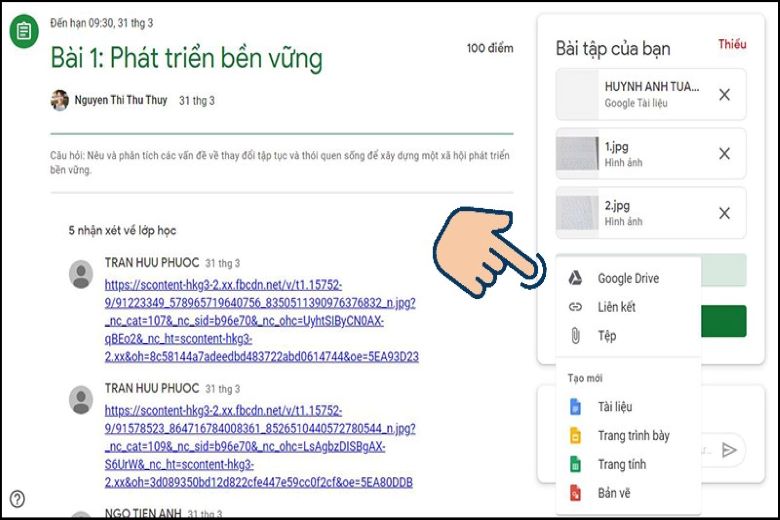
Thêm File đính kèm
Bước 3: Cuối cùng nhận Nộp để hoàn thành.
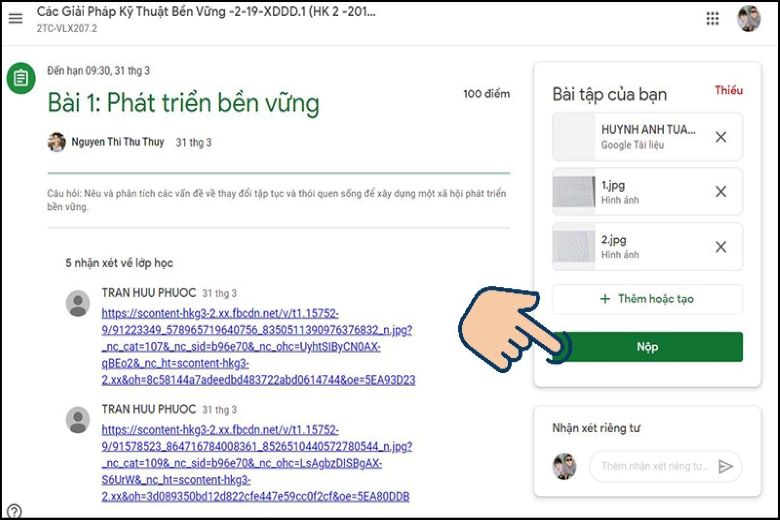
Bấm Nộp để hoàn tất
Khi người học không học lớp đó nữa hoặc tham gia vào nhầm lớp, lúc này các bạn muốn hủy đăng ký lớp, các bước thực hiện như sau. Bước này chắc chắn là không thể nào thiếu trong các cách sử dụng Google Classroom dành cho bạn:
Bước 1: Ở lớp học cần hủy đăng ký, bạn chọn vào dấu ba chấm ở trên phía bên phải của lớp đó.
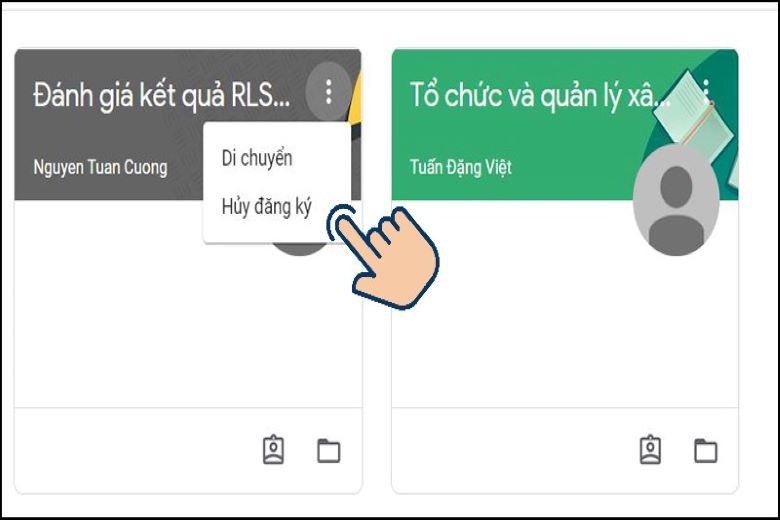
Chọn vào dấu ba chấm
Bước 2: Bấm Hủy đăng ký để hoàn tất.
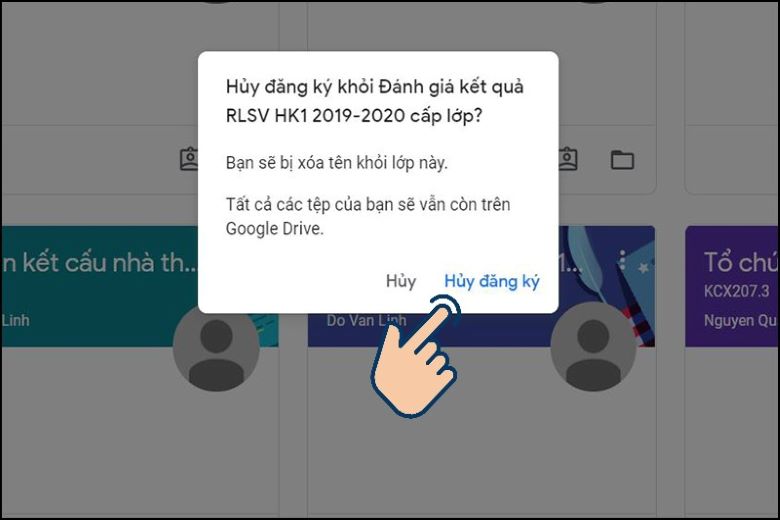
Chọn Hủy đăng ký
Nguồn bài viết: https://www.thegioididong.com/
Video hướng dẫn:


