


Gửi yêu cầu cho chúng tôi – ITEDU.VN sẽ bổ sung hướng dẫn sớm nhất!







Quizizz là một ứng dụng được sử dụng để kiểm tra kiến thức thông qua hình thức trả lời trắc nghiệm. Đây là một công cụ hỗ trợ quan trọng trong việc đánh giá và nâng cao kiến thức của học sinh. Với ngân hàng câu hỏi đa dạng và khả năng tạo bộ câu hỏi riêng, giáo viên có thể tùy chỉnh bài kiểm tra phù hợp với mục tiêu giảng dạy của mình. Hướng dẫn sử dụng Quizizz bao gồm các bước đăng ký, tạo lớp học, tạo bài kiểm tra và cài đặt bài kiểm tra.
Để đăng ký sử dụng phần mềm Quizizz, bạn có thể làm theo các bước sau:
Truy cập trang web của Quizizz: Hãy mở trình duyệt web và nhập địa chỉ "www.quizizz.com" vào thanh địa chỉ.
Tạo tài khoản: Nhấp vào nút "Sign Up" hoặc "Đăng ký" để tạo tài khoản mới. Bạn có thể đăng ký bằng cách sử dụng địa chỉ email của mình hoặc đăng nhập thông qua tài khoản Google hoặc Microsoft.
Điền thông tin: Điền các thông tin cần thiết như tên, địa chỉ email và mật khẩu. Hãy chắc chắn rằng bạn nhập đúng và đầy đủ thông tin.
Xác nhận tài khoản: Sau khi hoàn thành đăng ký, bạn sẽ nhận được một email xác nhận từ Quizizz. Hãy kiểm tra hộp thư đến của bạn và làm theo hướng dẫn để xác nhận tài khoản của mình.
Đăng nhập và bắt đầu sử dụng: Sau khi xác nhận tài khoản, bạn có thể đăng nhập vào Quizizz bằng địa chỉ email và mật khẩu đã đăng ký. Bạn sẽ có quyền truy cập vào các tính năng và tạo ra các bài kiểm tra, câu hỏi cho học sinh của mình
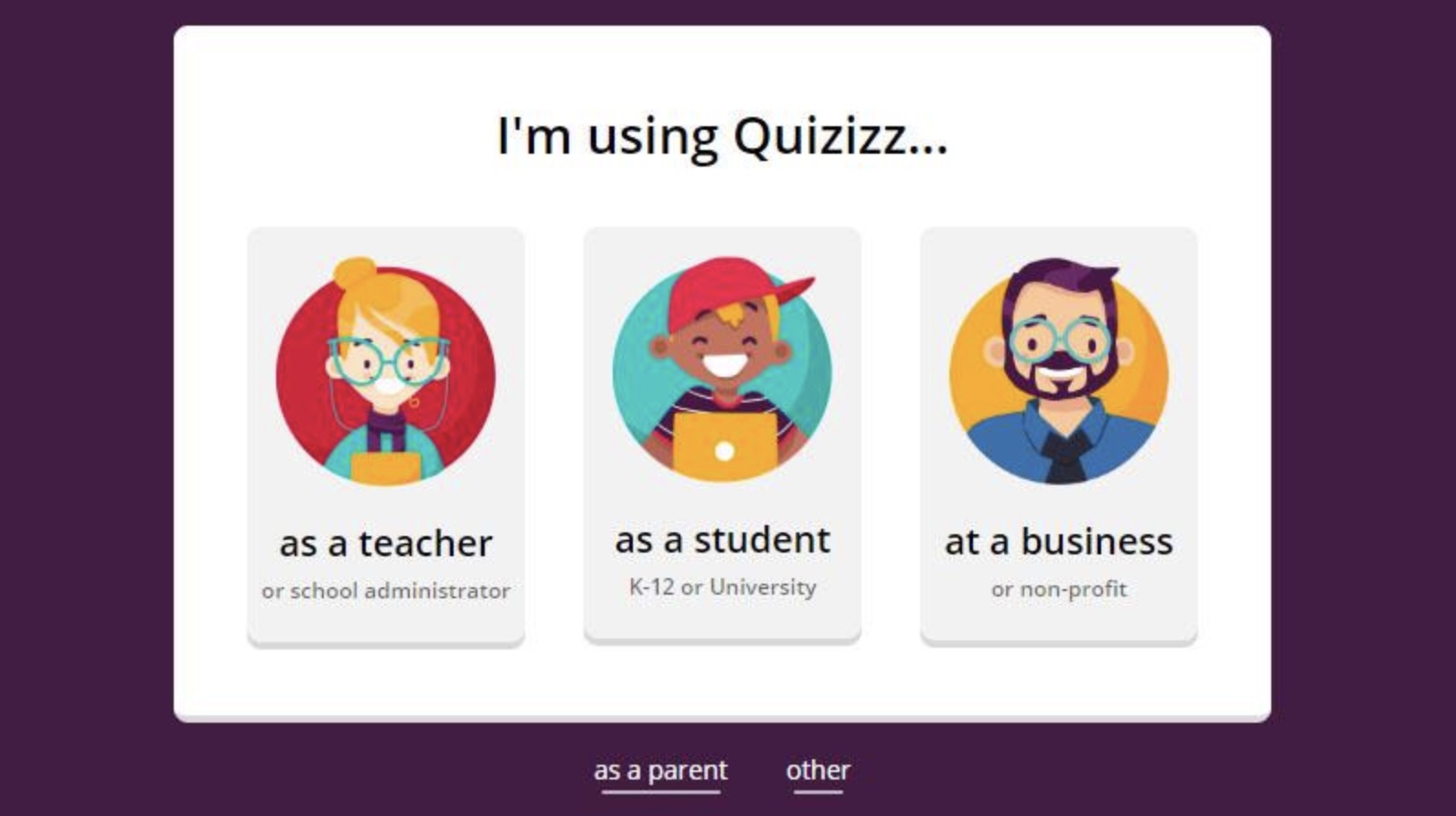
Để sử dụng phần mềm Quizizz và tạo bài kiểm tra cho học sinh, bạn có thể làm theo các bước sau:
Đăng nhập vào tài khoản Quizizz của bạn.
Sau khi đăng nhập, bạn sẽ thấy giao diện chính của Quizizz. Trên giao diện này, bạn có thể chọn "Create" hoặc "Tạo" để bắt đầu tạo bài kiểm tra mới.
Bạn sẽ được đưa đến trang "Create a Quiz" hoặc "Tạo bài kiểm tra". Trang này cho phép bạn tạo câu hỏi và đáp án cho bài kiểm tra của mình.
Nhập câu hỏi: Bạn nhập nội dung câu hỏi vào ô "Question" hoặc "Câu hỏi". Bạn có thể đặt câu hỏi bằng văn bản, hình ảnh hoặc cả hai. Bạn cũng có thể thêm đính kèm âm thanh hoặc video nếu cần.
Thêm đáp án: Dưới câu hỏi, bạn sẽ thấy các ô để thêm đáp án. Bạn có thể thêm nhiều đáp án cho mỗi câu hỏi. Đối với mỗi đáp án, bạn cần chọn xem đáp án đó là đúng hay sai bằng cách chọn ô "Correct" hoặc "Đúng".
Thêm câu hỏi và đáp án tiếp theo: Bạn có thể nhấp vào nút "Add a question" hoặc "Thêm câu hỏi" để thêm câu hỏi và đáp án tiếp theo. Bạn có thể tạo bài kiểm tra với nhiều câu hỏi như bạn muốn.
Chỉnh sửa bài kiểm tra: Sau khi hoàn thành tạo câu hỏi và đáp án, bạn có thể chỉnh sửa bài kiểm tra bằng cách thay đổi thứ tự câu hỏi, sửa đổi câu hỏi hoặc đáp án, và thêm hoặc xóa câu hỏi.
Lưu và chia sẻ bài kiểm tra: Sau khi hoàn thành tạo bài kiểm tra, nhấp vào nút "Save" hoặc "Lưu" để lưu bài kiểm tra của bạn. Bạn cũng có thể chia sẻ bài kiểm tra với học sinh bằng cách sao chép liên kết hoặc mã QR.
Lựa chọn cài đặt: Trước khi thực hiện bài kiểm tra, bạn có thể lựa chọn cài đặt như thời gian làm bài, chế độ xem điểm và các thiết lập khác.
Hướng dẫn học sinh: Cuối cùng, bạn cần cung cấp hướng dẫn cho học sinh về cách truy cập và tham gia vào bài kiểm tra của bạn. Bạn có thể chia sẻ liên kết hoặc mã QR và cho học sinh biết thời gian làm bài và các yêu cầu khác.
Để tham gia, bạn cần làm theo các bước sau:
Truy cập trang web Quizizz: Hãy mở trình duyệt web và nhập địa chỉ "www.quizizz.com" vào thanh địa chỉ.
Đăng nhập vào tài khoản của bạn (hoặc tạo một tài khoản mới nếu bạn chưa có).
Nhập mã bài kiểm tra: Khi tôi cung cấp cho bạn mã bài kiểm tra, hãy nhập mã đó vào ô "Join Game" hoặc "Tham gia trò chơi" trên trang chủ của Quizizz.
Chờ tới khi bài kiểm tra được bắt đầu: Khi tôi bắt đầu bài kiểm tra, bạn sẽ thấy câu hỏi và đáp án trên màn hình của mình. Hãy đọc kỹ câu hỏi và chọn đáp án mà bạn cho là đúng.
Hoàn thành bài kiểm tra: Trong thời gian được chỉ định, hãy hoàn thành tất cả các câu hỏi trong bài kiểm tra. Hãy cố gắng trả lời một cách chính xác và nhanh chóng.
Xem kết quả: Sau khi hoàn thành bài kiểm tra, bạn sẽ nhận được điểm số và xem kết quả của mình. Bạn cũng có thể so sánh điểm số của mình với các bạn khác nếu bài kiểm tra được thi đấu nhóm.
Hãy chuẩn bị tinh thần và sẵn sàng để tham gia vào bài kiểm tra trên Quizizz. Đây là một cách tuyệt vời để kiểm tra và cải thiện kiến thức của bạn.
Để tham gia, hãy làm theo các bước sau:
Truy cập trang web Quizizz: Mở trình duyệt web và nhập địa chỉ "www.quizizz.com" vào thanh địa chỉ.
Đăng nhập vào tài khoản của bạn (hoặc tạo một tài khoản mới nếu bạn chưa có).
Nhập mã bài kiểm tra: Khi giáo viên cung cấp mã bài kiểm tra, hãy nhập mã đó vào ô "Join Game" hoặc "Tham gia trò chơi" trên trang chủ của Quizizz.
Chờ tới khi bài kiểm tra bắt đầu: Khi giáo viên bắt đầu bài kiểm tra, bạn sẽ thấy câu hỏi và các lựa chọn trên màn hình của mình. Hãy đọc kỹ câu hỏi và chọn đáp án mà bạn cho là đúng.
Hoàn thành bài kiểm tra: Trong khoảng thời gian được chỉ định, hãy hoàn thành tất cả các câu hỏi trong bài kiểm tra. Hãy cố gắng trả lời một cách chính xác và nhanh nhẹn.
Xem kết quả: Sau khi hoàn thành bài kiểm tra, bạn sẽ nhận được điểm số và có thể xem kết quả của mình. Bạn cũng có thể so sánh điểm số của mình với các bạn khác nếu bài kiểm tra được thi đấu nhóm.
Tổ chức trò chơi học tập: Quizizz cung cấp khả năng tổ chức trò chơi hoá kiến thức trong lớp học. Giáo viên có thể thiết lập chế độ đua tốc độ hoặc chế độ cộng điểm để tạo sự cạnh tranh giữa học sinh. Điều này giúp tăng cường sự tham gia và hứng thú của học sinh trong quá trình học tập.
Ngân hàng câu hỏi đa dạng: Quizizz cung cấp một ngân hàng câu hỏi đa dạng với hàng nghìn câu hỏi sẵn có. Giáo viên có thể dễ dàng tìm kiếm và chọn câu hỏi phù hợp với đề kiểm tra của mình. Điều này giúp tiết kiệm thời gian và công sức trong việc tạo bài kiểm tra.
Đánh giá và theo dõi kết quả: Quizizz cung cấp kết quả đánh giá từng học sinh sau khi hoàn thành bài kiểm tra. Giáo viên có thể xem điểm số của từng học sinh và chấm điểm tự động. Điều này giúp giáo viên hiểu rõ hơn về mức độ hiểu biết và tiến bộ của từng học sinh và điều chỉnh phương pháp giảng dạy phù hợp.
Không, Quizizz là một ứng dụng miễn phí và bạn có thể sử dụng tất cả các tính năng của nó mà không mất phí.
Có, Quizizz có ứng dụng di động cho cả hệ điều hành iOS và Android. Bạn có thể tải ứng dụng từ App Store hoặc Google Play và sử dụng Quizizz trên điện thoại di động của mình.
Có, Quizizz cho phép bạn tạo bộ câu hỏi riêng theo mục tiêu kiểm tra của mình. Bạn có thể thêm điểm số cho mỗi câu hỏi và chọn câu trả lời đúng.
Sau khi học sinh hoàn thành bài kiểm tra, Quizizz tự động tính điểm và hiển thị kết quả chi tiết cho từng học sinh. Giáo viên có thể xem kết quả bằng cách truy cập vào trang web Quizizz và chọn bài kiểm tra tương ứng.
Có, Quizizz có tính năng tự động chấm điểm. Khi học sinh hoàn thành bài kiểm tra, hệ thống sẽ tự động chấm điểm và hiển thị kết quả cho từng câu hỏi.
Có, Quizizz cho phép bạn tổ chức trò chơi học tập trong lớp học. Bạn có thể thiết lập chế độ đua tốc độ hoặc chế độ cộng điểm để tạo sự cạnh tranh giữa học sinh.
Quizizz là một ứng dụng kiểm tra kiến thức thông qua trả lời trắc nghiệm hiệu quả và dễ sử dụng. Với khả năng tạo bài kiểm tra linh hoạt và tính năng tự động chấm điểm, nó giúp giáo viên đánh giá và nâng cao kiến thức của học sinh một cách hiệu quả. Đồng thời, việc tổ chức trò chơi hóa kiến thức trong lớp học cũng giúp tăng cường sự tham gia và hứng thú của học sinh. Với các tính năng và lợi ích của mình, Quizizz là một công cụ quan trọng trong việc đào tạo và đánh giá học tập.
Video hướng dẫn:


