


Gửi yêu cầu cho chúng tôi – ITEDU.VN sẽ bổ sung hướng dẫn sớm nhất!







Tìm hiểu về Scratch online và offline
Có 2 cách để kích hoạt và sử dụng Scratch, cụ thể:
Bạn có thể lựa chọn một trong hai cách trên hoặc sử dụng cả 2 cũng được. Ngoài ra, bạn cũng có thể lựa chọn phiên bản Scratch online bản Việt hóa do OhStem phát triển, tương thích với Arduino và có nhiều yếu tố phù hợp với cộng đồng người Việt qua link sau: https://scratch.ohstem.vn/
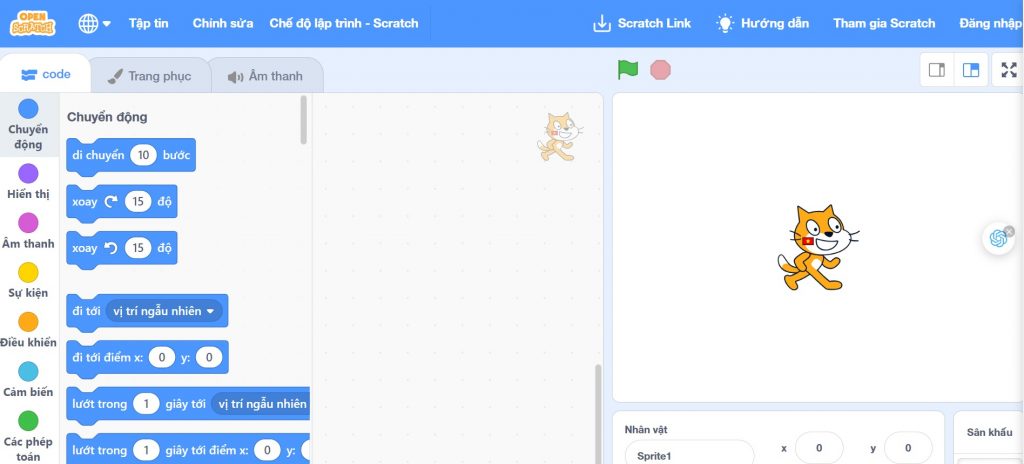
Giao diện của Open Scratch – phiên bản Scratch tại Việt Nam
Scratch 3.0 có cách tải cực kỳ đơn giản và dễ dàng. Bạn có thể nhấn vào đây để tải về máy
Khi cài đặt phần mềm này, bạn sẽ không phải mất bất kỳ chi phí nào bởi vì Scratch 3.0 là phần mềm hỗ trợ lập trình robot hoàn toàn miễn phí.
Sau khi đã tải phần mềm scratch 3.0, bạn tiến hành thực hiện theo các bước như sau:
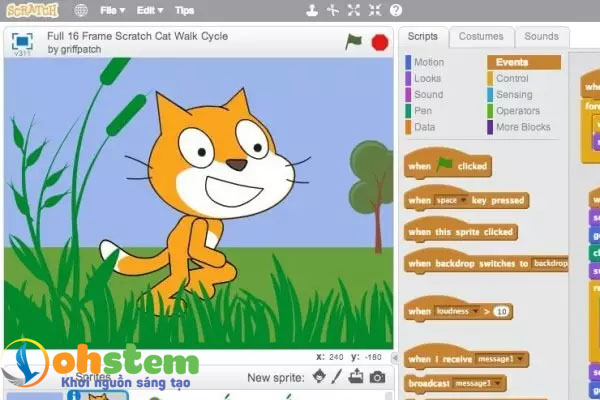
Hướng dẫn sử dụng Scratch
Trên đây là hướng dẫn sử dụng Scratch cơ bản, bạn đọc có thể download và cài đặt phần mềm này. Bây giờ, chúng ta hãy cùng nhau đi qua tìm hiểu về giao diện cũng như cách lập trình trên Scratch nhé!
Cách sử dụng phiên bản online của scratch cũng tương tự như bản offline. Nên dù bạn dùng bản online hay offline đều có thể theo dõi hướng dẫn bên dưới nhé!
Truy cập vào phần mềm Scratch qua link: https://scratch.ohstem.vn/, một giao diện như bên dưới sẽ xuất hiện:
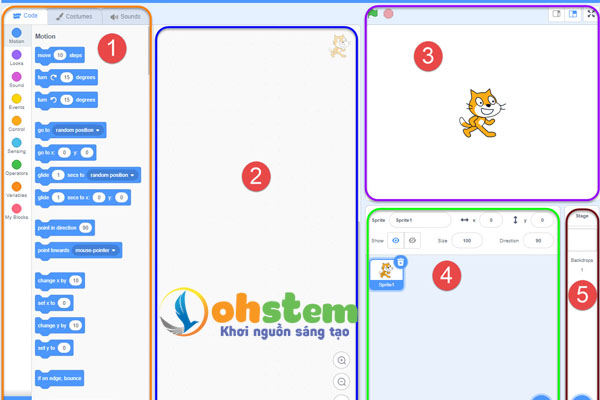
Hướng dẫn sử dụng Scratch – Giao diện 5 phần trên Scratch
Ta có thể chia giao diện Scratch thành 5 phần chính với các đặc điểm về chức năng riêng để người dùng dễ dàng tiến hành lập trình:
Thanh điều khiển có 3 mục cơ bản: Lệnh (Code), Thiết kế (Costumes) và Âm thanh (Sounds).
Bên cạnh đó, Scratch còn có một số lệnh mở rộng khác, chúng ta có thể thêm các nhóm lệnh này vào bằng cách click chuột vào icon “Add Extension”.
Đây là khu vực để lập trình. Bạn có thể kéo các khối lệnh vào đây và sắp xếp chúng theo thứ tự logic để tạo thành 1 chương trình điều khiển đối tượng.
Sân khấu là giao diện chính của phần mềm Scratch. Sân khấu sẽ hiển thị các đối tượng, loại ảnh nền hay các hiệu ứng đồ họa,…
Đây sẽ là nơi để người dùng điều khiển và tương tác với sản phẩm do mình tạo ra.
Các công cụ dùng để quản lí và thiết lập sân khấu là phóng to 


Cách sử dụng Scratch – nhân vật
Đây là khu vực quản lý các nhân vật của phần mềm Scratch. Tại đây, chúng ta có thể thực hiện các thao tác cơ bản như tạo nhân vật mới, thay đổi bề ngoài nhân vật, thay đổi trang phục…
Scratch cung cấp nhiều nhân vật mẫu, có nhiều loại về kích thước và chủng loại. Khi bạn lần đầu sử dụng Scratch, nhân vật chính thường được chọn sẽ là chú mèo Scratch.
Backdrop là khu vực quản lý, chỉnh sửa, tạo mới các ảnh nền hiển thị trên sân khấu (stage).
Lưu ý: Riêng đối với Backdrop, chúng ta có thể xây dựng các khối lệnh riêng cho nó theo ý mình.
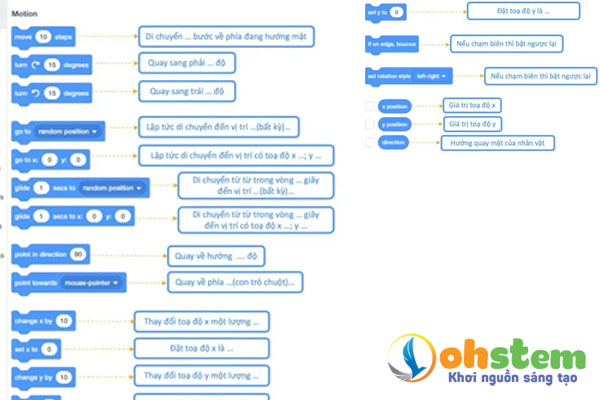
Hướng dẫn sử dụng Scratch – Làm quen khối lệnh
Các dự án Scratch đều gồm 1 hoặc nhiều đối tượng khác nhau, chúng có thể là nhân vật con mèo (mặc định), xe tăng, quả bóng,… tùy theo dự án mà bạn tạo.
Dưới đây, cùng tìm hiểu cách chọn đối tượng và lập trình chúng để xây dựng các dự án Scratch nhé!
Truy cập vào phần mềm Scratch qua link: https://scratch.ohstem.vn/ để bắt đầu.
Để tạo ra một dự án mới, bạn nhấn vào mục Khởi tạo. Nếu đang ở trong một dự án, bạn có thể click chuột theo thứ tự sau: File -> New như hình dưới để tạo một dự án mới:
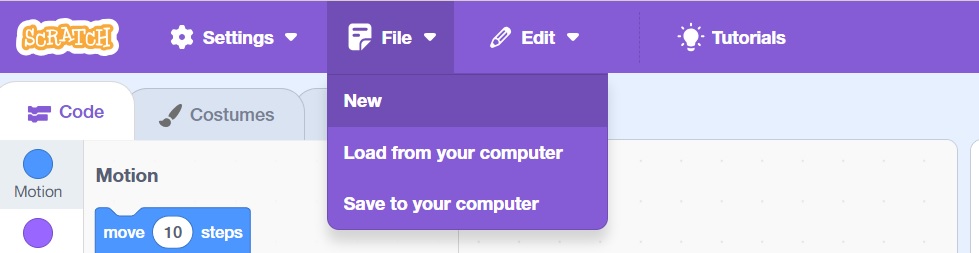
Cách tạo dự án mới trong Scratch online
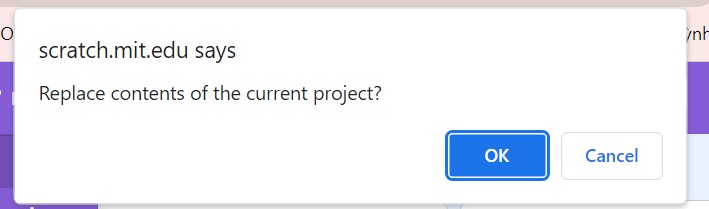
Lưu ý: Giao diện sẽ xuất hiện một thông báo như bên dưới. Khi chọn OK thì các chương trình trên màn hình sẽ mất hết, nên bạn cần lưu chương trình trước khi tạo dự án mới nhé!
Trong khu vực quản lý đối tượng có sẵn 4 biểu tượng nhỏ. Đây là 4 cách để bạn có thể các đối tượng bạn thích vào dự án của mình:
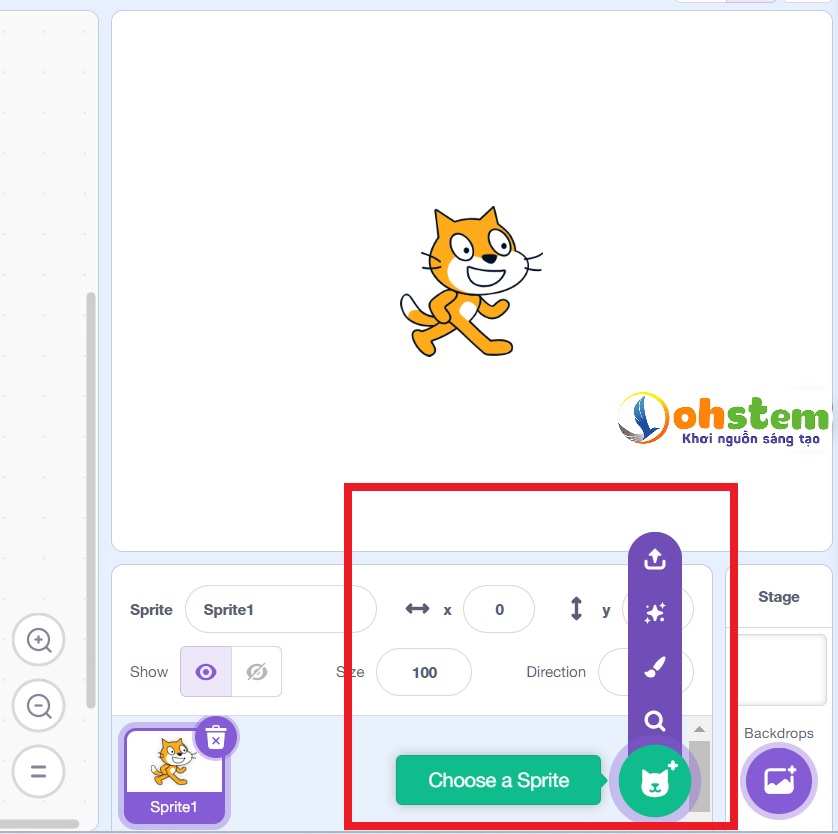
4 cách tạo mới đối tượng (Sprite) trong Scratch
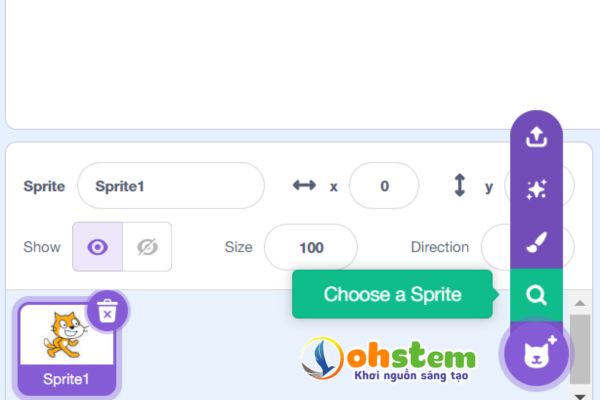
Scratch đã có sẵn một thư viện ảnh, thư viện này được chia ra theo các chủ đề khác nhau, nhằm giúp người dùng nhanh chóng tạo ra những đối tượng mình cần để xây dựng kịch bản. Bạn di chuột vào hình chú mèo và click vào Choose a Sprite như hình trên và chọn đối tượng mình cần nhé!
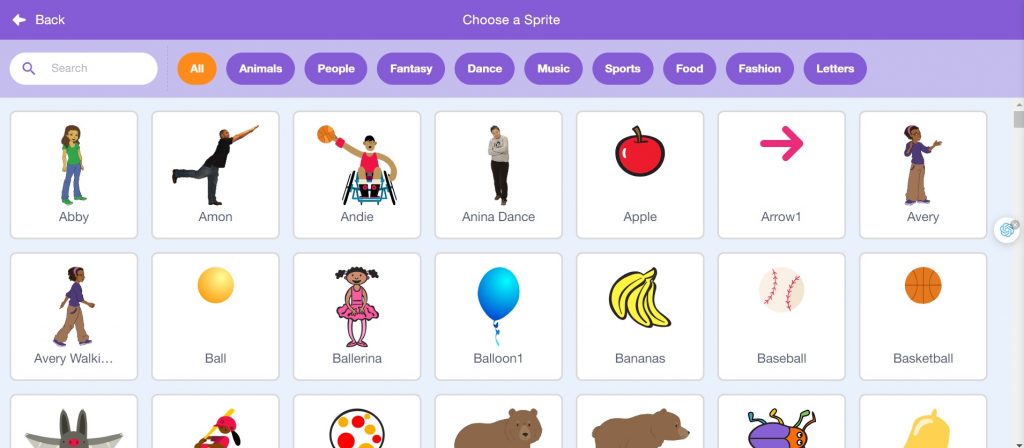
Kho thư viện Sprite – Hướng dẫn sử dụng Scratch online
Khi mới tiếp xúc với Scratch thì chúng ta có thể sử dụng các hình mẫu đã có. Nhưng khi bạn muốn thiết kế những dự án phức tạp, lúc này sẽ không có hình ảnh có sẵn từ thư viện. Chúng ta phải sử dụng các cách bên dưới để tạo thành một đối tượng ta muốn.
Scratch cũng đã có sẵn một bộ công cụ vẽ đồ họa nhằm giúp bạn có thể tùy biến thiết kế các đối tượng một cách thuận tiện và dễ dàng. Công cụ này được xem là một ưu điểm vượt trội của Scratch.
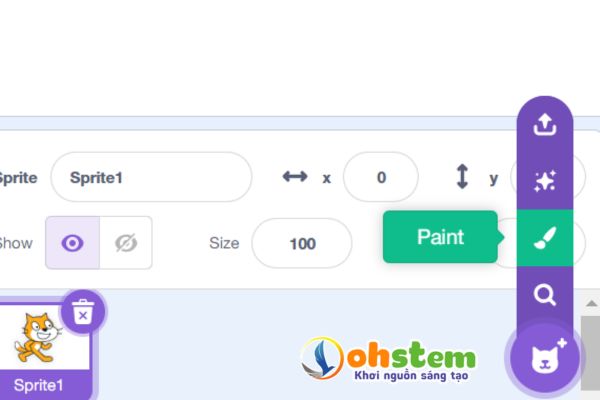
Tự vẽ đối tượng bằng công cụ Paint trong Scratch
Bạn chỉ cần click vào Paint và tiến hành vẽ đối tượng tùy thích, theo sự sáng tạo của mình.
Nếu bạn mới tìm hiểu về hướng dẫn sử dụng Scratch và chưa có ý tưởng gì, bạn có thể thử công cụ ngẫu nhiên (Surprise) này. Hệ thống sẽ tự chọn ngẫu nhiên một đối tượng bất kỳ cho bạn.
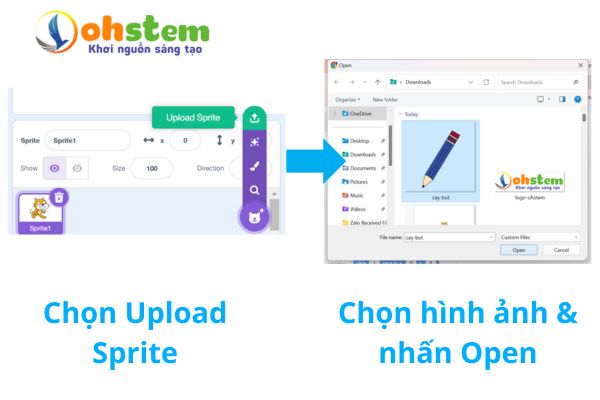
Một tính năng đặc biệt nữa của Scratch chính là cho phép bạn tải hình ảnh từ máy tính lên để sử dụng trong dự án. Với chức năng này, bạn có thể sử dụng nhiều hình ảnh nhân vật đa dạng khác nhau mà mình thích, chẳng hạn như nhân vật trong phim hoạt hình, nhân vật game,…
Các hình ảnh nên có định dạng phổ biến như JPEG, PNG,… Ví dụ như hình dưới, chúng ta upload hình ảnh cây bút làm đối tượng trong trò chơi:
Click đúp vào biểu tượng Sân khấu (sẽ được tô viền màu xanh).
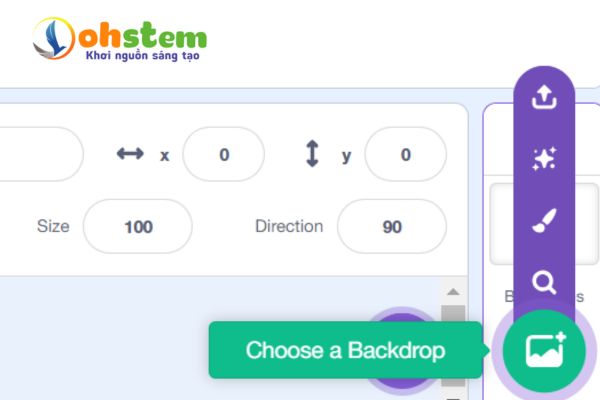
Hướng dẫn sử dụng Scratch – đổi giao diện
Tương tự như tạo mới nhân vật, với giao diện phông nền (Backdrop) thì bạn cũng có 4 cách để chọn:
Bạn có thể chọn phông nền bất kỳ mình thích và nhấn nút OK. Phông nền mới sẽ được đưa vào như sau:
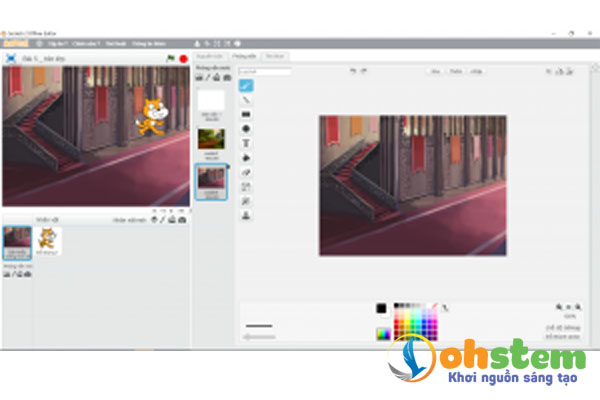
Hướng dẫn sử dụng Scratch – nhấn OK
Sau đó, bạn click vào hình ảnh chú mèo ở mục Sprite, sao đó ở mục Code, bạn kéo 2 câu lệnh sau vào khu vực cửa sổ lệnh:
Sau khi kéo xong, chúng ta có chương trình đơn giản như hình:
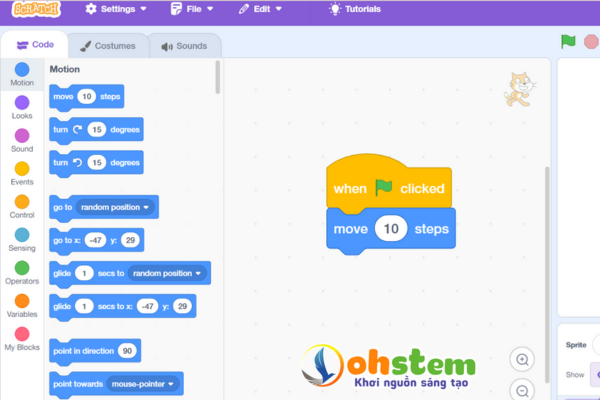
Hướng dẫn sử dụng Scratch online
Để chú mèo di chuyển, chúng ta có thể click chuột liên tục vào lá cờ màu xanh ở phía trên giao diện (trong khu vực sân khấu). Tuy nhiên, lúc này lại xuất hiện vấn đề: Nếu chú mèo tiếp tục di chuyển thì mèo sẽ đi ra ngoài phạm vi sân khấu.
Vì vậy, bạn hãy vào mục Chuyển động (Motion) và kéo thả khối lệnh if on edge, bounce và cho chú mèo di chuyển lần nữa để xem chuyện gì xảy ra nhé.
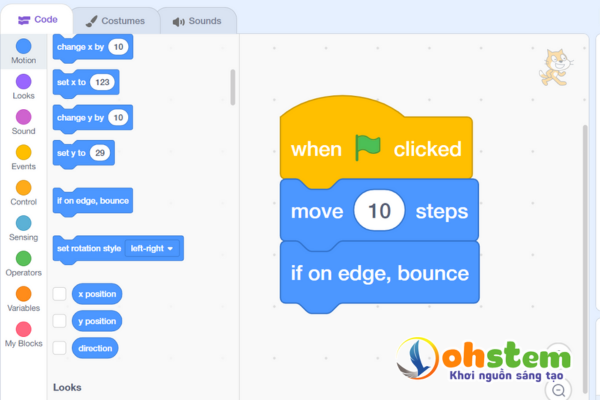
Hướng dẫn sử dụng Scratch – Lập trình chú mèo di chuyển
Để kết hợp phông nền hoặc âm nhạc cho dự án sinh động hơn, chúng ta cần phải xây dựng kịch bản riêng cho nó. Điều này có nghĩa là bạn phải lập trình một chương trình riêng cho từng phông nền hoặc từng đoạn nhạc.
Cụ thể, ta làm như sau:
Lưu ý: Các khối lệnh không xuất hiện trong phần Code của sân khấu thì chúng ta không thể dùng để lập trình sâu khấu.
Ví dụ như hình dưới, các khối lệnh trong phần Motion (di chuyển) sẽ không thể dùng để lập trình sân khấu được, nên chúng không xuất hiện ở đây:
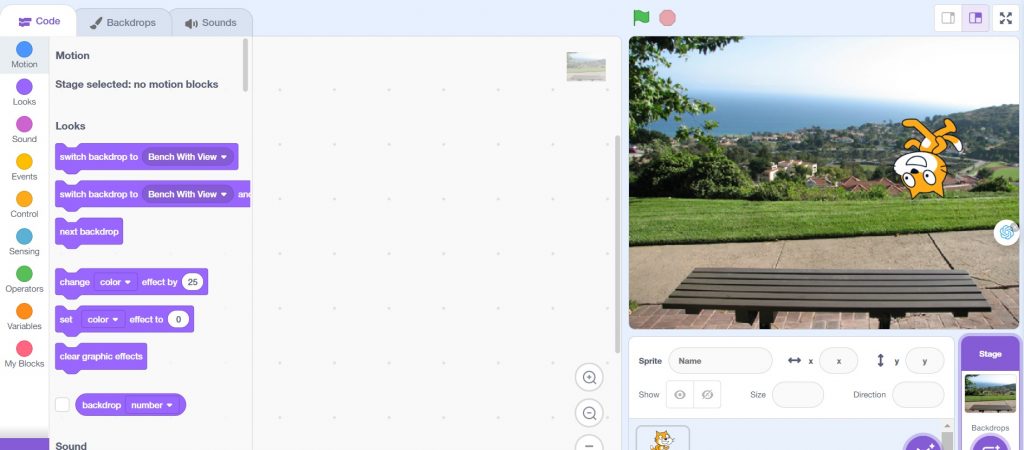
Hướng dẫn sử dụng Scratch
Bấm vào icon lá cờ màu xanh trên cùng bên trái để chạy các khối lệnh mà bạn vừa lập trình trên Scratch. Bạn sẽ thấy các câu lệnh lần lượt được chạy trên Scratch.
Lúc này, cách nhân vật, sân khấu, nhạc nền,… hoạt động đều đúng như những gì bạn đã sắp xếp.
Nguồn: https://ohstem.vn/
Video hướng dẫn:




.png)

